Documentation Index
Fetch the complete documentation index at: https://docs.buildingyourdreamstech.com/llms.txt
Use this file to discover all available pages before exploring further.
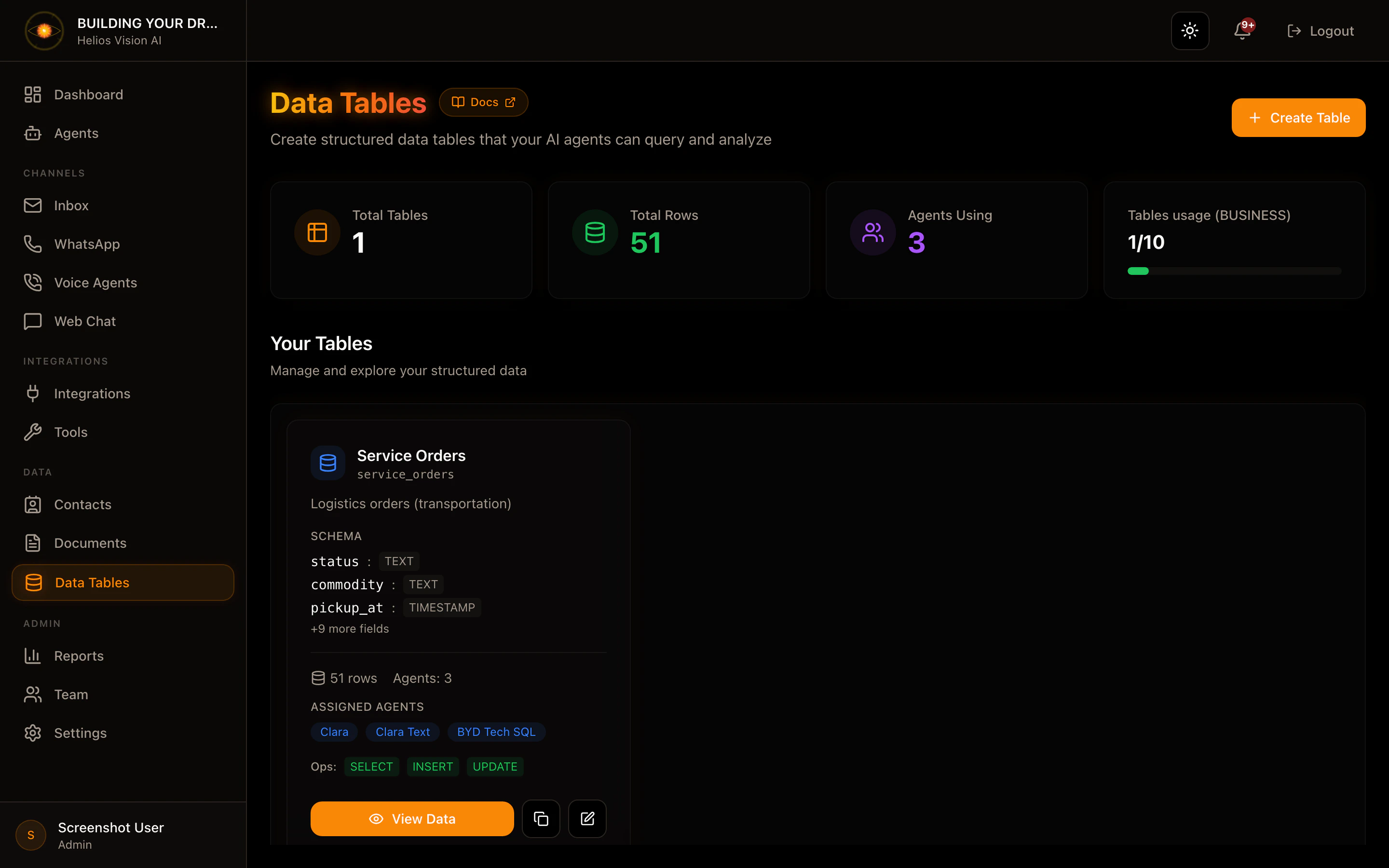
Objetivo
Crear tablas de datos estructurados que tus agentes de IA pueden consultar usando lenguaje natural. Perfecto para bases de datos de clientes, seguimiento de inventario, gestión de pedidos y más.
Acceso
Menú lateral -> Tablas de datos
Ruta: /app/{tenant}/sql-tables
Roles con acceso
Límites por plan
| Plan | Tablas | Filas máximas |
|---|
| Free | 1 | 100 |
| Starter | 3 | 5,000 |
| Growth | 5 | 20,000 |
| Business | 10 | 50,000 |
| Enterprise | Ilimitadas | Ilimitadas |
Crear una tabla
- Pulsa Crear tabla
- Completa el formulario
- Pulsa Crear tabla
| Campo | Obligatorio | Formato | Ejemplo | Nota |
|---|
| Nombre de tabla (interno) | Sí | minúsculas + _ | pedidos_clientes | Identificador interno |
| Nombre visible | Sí | texto | Pedidos de clientes | Visible en la interfaz |
| Descripción | No | texto | Pedidos de clientes | Ayuda a los agentes |
| Esquema | Sí | lista de campos | pedido_id: TEXT | Define la estructura |
| Operaciones permitidas | Sí | selección múltiple | SELECT, INSERT | Limita operaciones |
Tipos de campo disponibles
| Tipo | Descripción | Ejemplo |
|---|
| TEXT | Texto libre | ”Juan García”, “ABC123” |
| NUMBER | Números enteros o decimales | 100, 99.99 |
| BOOLEAN | Verdadero/Falso | true, false |
| DATE | Solo fecha | 2024-01-15 |
| TIMESTAMP | Fecha y hora | 2024-01-15T14:30:00 |
Ver y gestionar datos
Ruta: /app/{tenant}/sql-tables/{id}
Funciones disponibles
- Agregar fila: Agregar un nuevo registro
- Editar fila: Editar un registro existente
- Eliminar fila: Eliminar un registro
- Consulta en lenguaje natural: Consultar con IA
- Paginación: Navegar entre páginas de datos
Agregar una fila
El formulario genera un campo por cada columna del esquema.
Notas por tipo:
- NUMBER: Acepta números decimales (ej: 99.99)
- BOOLEAN: Selector Sí/No
- DATE: Selector de fecha
- TIMESTAMP: Selector de fecha y hora
Consultas en lenguaje natural
Esta es la característica más poderosa de Tablas de datos. Escribe una pregunta en español o inglés y el agente la traduce a una consulta.
Consultas que funcionan muy bien
| Tipo | Ejemplo de pregunta |
|---|
| Contar registros | ”¿Cuántos clientes tengo?" |
| "¿Cuántos pedidos hay?” |
| Suma (SUM) | “¿Cuál es el total de ventas?" |
| "¿Cuál es el ingreso total?” |
| Promedio (AVG) | “¿Cuál es el valor promedio de los pedidos?" |
| "¿Cuál es el valor promedio por pedido?” |
| Máximo (MAX) | “¿Cuál es la venta más alta?" |
| "¿Cuál es el monto de venta más alto?” |
| Mínimo (MIN) | “¿Cuál es el pedido más pequeño?" |
| "¿Cuál es el pedido mínimo?” |
| Filtrar por valor | ”Muestra pedidos mayores a $100" |
| "Busca clientes de México” |
| Filtrar por fecha | ”Pedidos de enero 2024" |
| "Pedidos después del 1 de enero de 2024” |
| Ordenar resultados | ”Muestra los últimos 10 pedidos ordenados por fecha" |
| "Muestra pedidos ordenados por monto de mayor a menor” |
| Combinaciones | ”¿Cuál es el total de ventas de pedidos mayores a $50?" |
| "Precio promedio de productos agregados este mes” |
Ejemplos prácticos por caso de uso
Para una tabla de Pedidos
"¿Cuántos pedidos hay en total?"
"¿Cuál es el monto total de ventas?"
"Muestra los pedidos mayores a $500"
"Pedidos del último mes ordenados por fecha"
"¿Cuál es el pedido más grande?"
Para una tabla de Clientes
"¿Cuántos clientes tenemos?"
"Clientes de México"
"Clientes registrados después del 1 de enero"
"Muestra los últimos 5 clientes agregados"
Para una tabla de Productos
"¿Cuántos productos hay?"
"¿Cuál es el precio promedio?"
"Productos con precio mayor a $100"
"Producto más caro"
"Producto más barato"
Funcionalidades no soportadas (aún)
| Operación | Estado | Nota |
|---|
| GROUP BY | En desarrollo | ”Ventas por región” no funciona aún |
| JOIN | No soportado | No se pueden relacionar tablas |
| Condiciones OR | No soportado | Solo AND para combinar filtros |
| Subconsultas | No soportado | Consultas simples solamente |
Notas técnicas
- COUNT funciona con cualquier cantidad de registros (precisión 100%)
- SUM, AVG, MAX, MIN se calculan sobre un máximo de 500 registros
- Los resultados se limitan a 100 filas por consulta
- Las fechas deben estar en formato ISO (YYYY-MM-DD)
Asignar tablas a agentes
Para que un agente pueda consultar una tabla:
- Ve a Agentes -> selecciona el agente
- En la sección Herramientas, activa Tablas de datos
- Selecciona las tablas que el agente puede consultar
- Guarda los cambios
El agente ahora podrá responder preguntas sobre esas tablas en conversaciones de chat, email o voz.
Buenas prácticas
- Nombres descriptivos: Usa nombres claros para tablas y campos
- Campos en inglés: Mantén los nombres de campos en inglés para mejor compatibilidad
- Limitar operaciones: Solo habilita INSERT/UPDATE/DELETE si es necesario
- Descripciones útiles: Agrega descripciones que ayuden al agente a entender los datos
- Tipos correctos: Usa NUMBER para valores numéricos, DATE para fechas
Solución de problemas
”No se encontraron resultados”
- Verifica que hay datos en la tabla
- Revisa la ortografía de los valores buscados
- Intenta una consulta más simple primero
”Error en la consulta”
- Evita usar OR en tus preguntas
- No pidas agrupar por categoría (GROUP BY)
- Asegúrate de que los campos existen en el esquema
El agente no responde sobre la tabla
- Verifica que la tabla está asignada al agente
- Confirma que el agente tiene la herramienta “Tablas de datos” habilitada
- Revisa que “Operaciones permitidas” incluya SELECT
Captura
Relacionados
