Documentation Index
Fetch the complete documentation index at: https://docs.buildingyourdreamstech.com/llms.txt
Use this file to discover all available pages before exploring further.
Objetivo
Guiar la configuracion basica de Twilio para WhatsApp y Voice en Helios.Requisitos
- Cuenta Twilio activa
- Acceso a Twilio Console
Datos que necesitas
- Account SID
- Auth Token
- Numero WhatsApp (sandbox o productivo)
- Numero telefonico (voice)
Paso 1: Crear cuenta y obtener credenciales
- Entra a https://www.twilio.com/try-twilio
- Completa el registro y verifica telefono.
- En el Dashboard copia:
- Account SID (empieza con AC)
- Auth Token (32 chars)
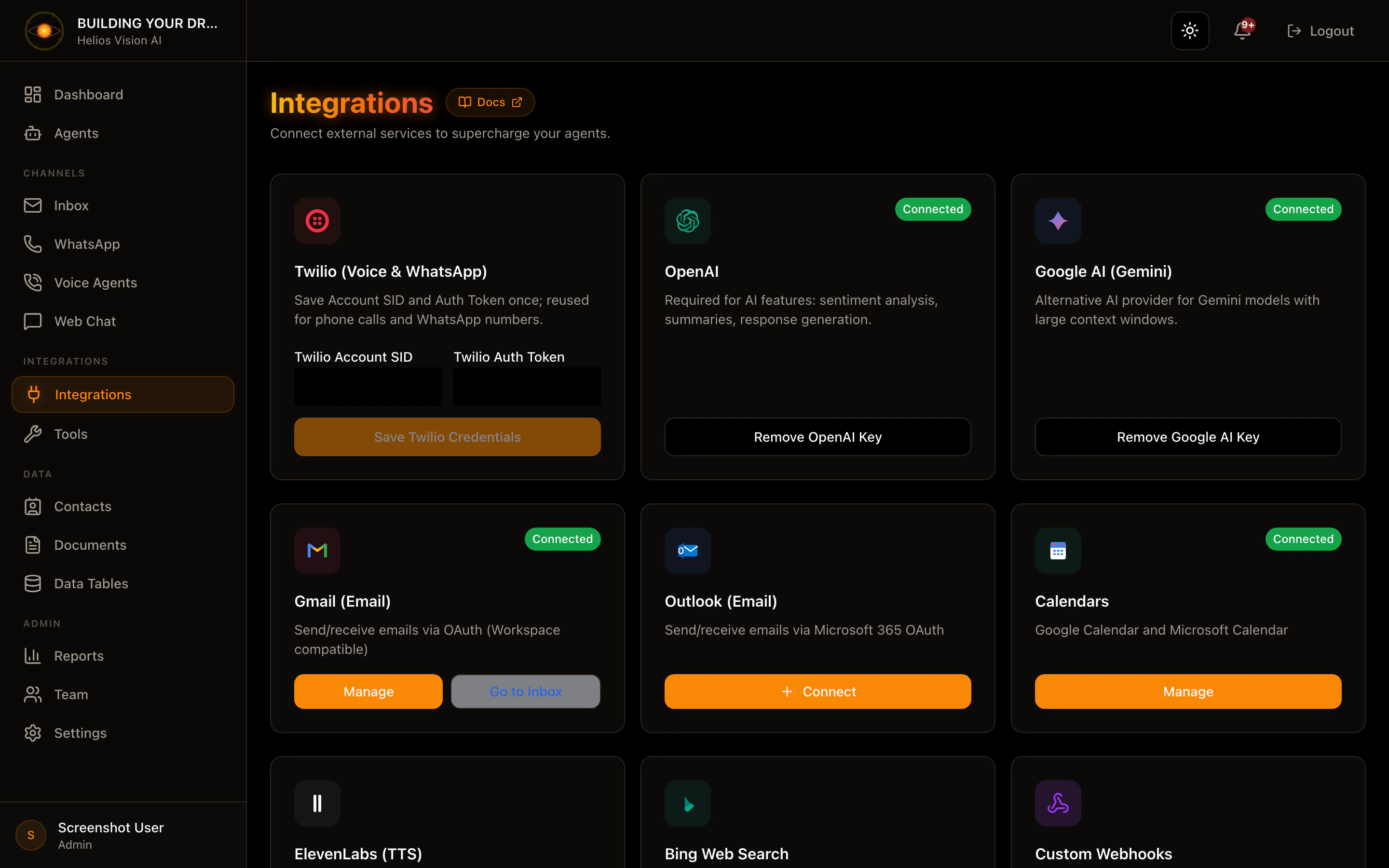
Paso 2: Guardar Twilio en Helios
- Ve a /app//integrations.
- En Twilio (Voice & WhatsApp) pega Account SID y Auth Token.
- Pulsa Save Twilio Credentials.
Paso 3: WhatsApp (sandbox o produccion)
Sandbox (pruebas)
- En Twilio Console: Messaging -> Try it out -> Send a WhatsApp message.
- Conecta tu numero personal siguiendo el codigo del sandbox.
- Copia el WhatsApp Sandbox Number.
Produccion
- En Twilio Console: Messaging -> Senders -> WhatsApp Senders.
- Solicita acceso y completa verificacion.
- Una vez aprobado, usa tu numero productivo.
Webhook de WhatsApp
Configura el webhook en Twilio:- URL: https://TU_DOMINIO.com/api/whatsapp/webhook
- Method: POST
Paso 4: Voice (telefonia)
- Compra o usa un numero en Twilio -> Phone Numbers.
- En la configuracion del numero:
- Voice webhook URL: https://TU_DOMINIO.com/api/voice/webhook
- Method: POST
- (Opcional) Status callback: https://TU_DOMINIO.com/api/voice/status-callback
Paso 5: Conectar numero en Helios
- WhatsApp: /app//whatsapp -> Connect New Number
- Voice: /app//voice-agents -> Create Voice Agent
Buenas practicas
- Usa un numero separado para pruebas y produccion.
- Verifica que los webhooks respondan 200.
- Revisa logs si no llegan mensajes o llamadas.
Errores comunes
- Webhook no llega: URL incorrecta o sin HTTPS.
- Invalid signature: revisa Auth Token guardado.
- Numero no aparece: revisa que este activo en Twilio.
Captura