Documentation Index
Fetch the complete documentation index at: https://docs.buildingyourdreamstech.com/llms.txt
Use this file to discover all available pages before exploring further.
Objective
Explain how to enter the portal, create an account, accept invitations and recover password.
Key routes
- /login
- /pricing (plan selection)
- /signup?plan=…
- /auth/complete?plan=…
- /forgot-password
- /reset-password
- /auth/invite/
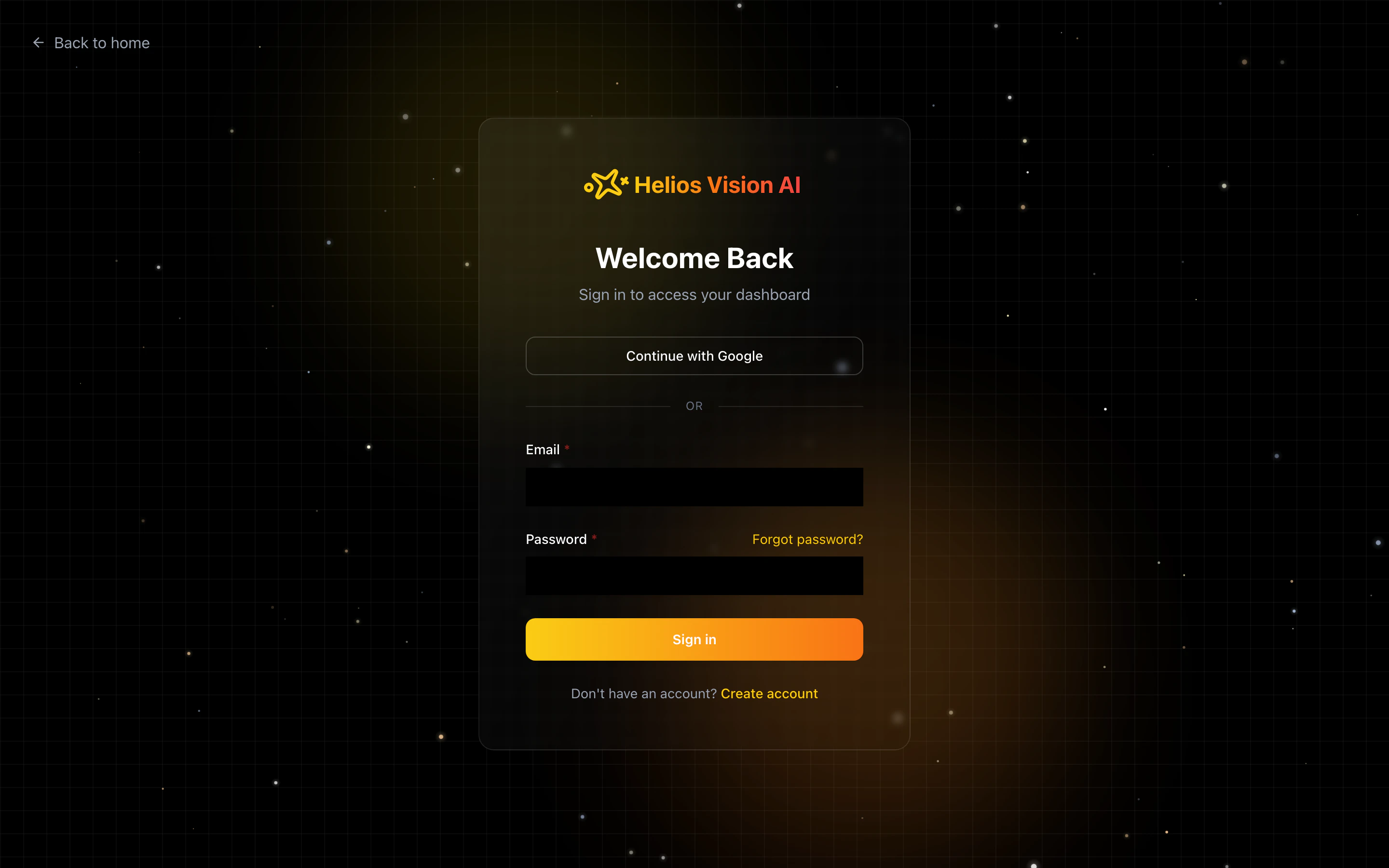
Login
Steps:
- Go to /login.
- Choose an option:
- Continue with Google
- Email + Password
- If you use Email + Password, complete the fields and press Sign in.
Fields:
| Field | Mandatory | Format | Example | Note |
|---|
| Email | Yes | valid email | name@company.com | It is used for authentication |
| Password | Yes | minimum 8 characters | ******** | - |
Create account (signup)
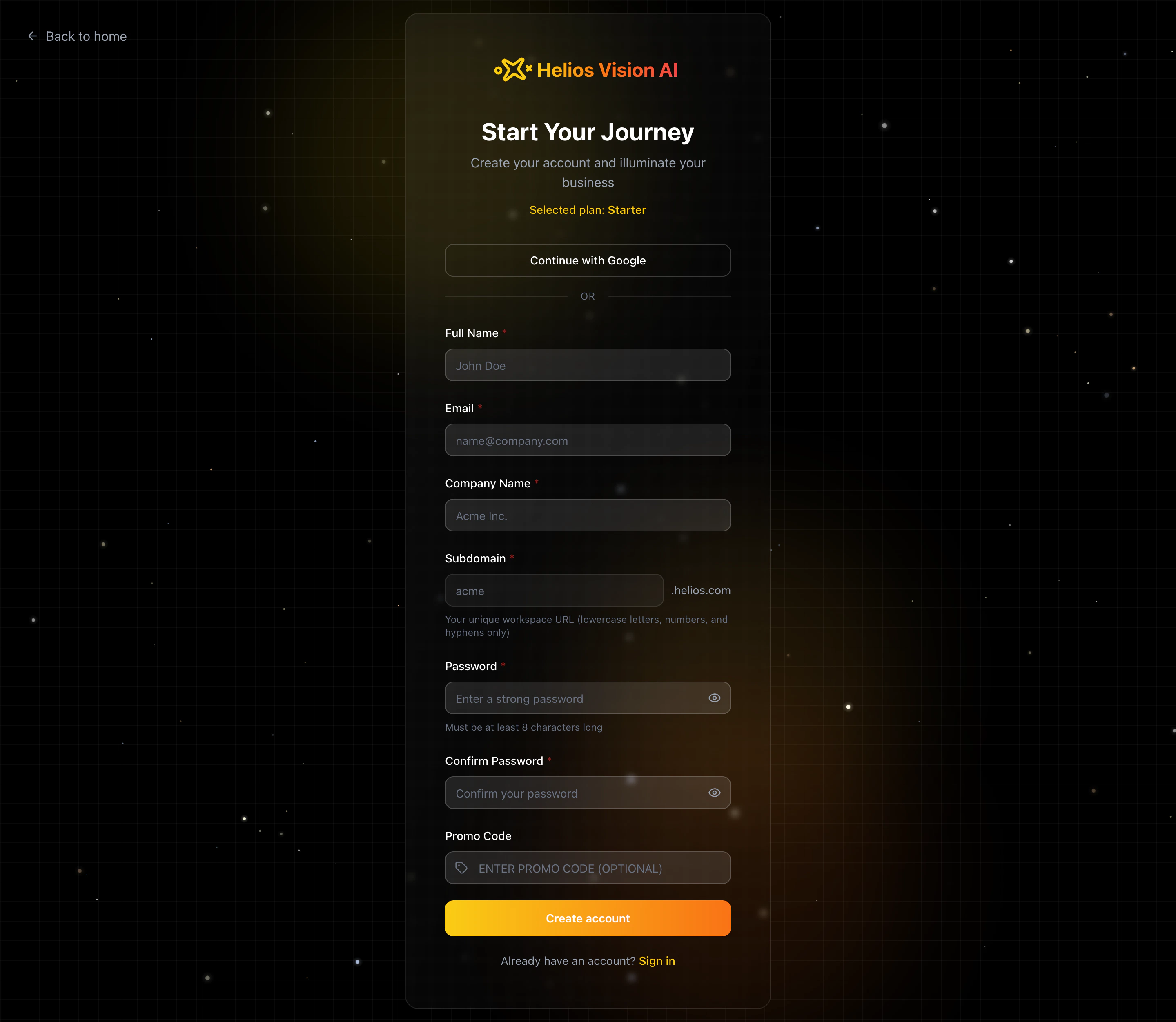
Recommended flow:
- Go to /pricing and choose a plan.
- The page takes you to /signup?plan=PLAN.
- Complete the form and press Create account.
Fields:
| Field | Mandatory | Format | Example | Note |
|---|
| Full Name | Yes | free text | John Doe | Initial owner name |
| Email | Yes | valid email | name@company.com | Main email |
| Company Name | Yes | free text | Acme Inc. | Tenant name |
| Subdomain | Yes | lowercase, numbers and hyphens | Acme | Used for the workspace URL |
| Password | Yes | minimum 8 characters | ******** | - |
- If you choose Google OAuth, the flow can redirect to /auth/complete to complete tenant data.
- The subdomain must be unique.
Complete account (OAuth)
If you log in with Google and there is no tenant, /auth/complete is displayed.
Fields:
| Field | Mandatory | Format | Example | Note |
|---|
| Company Name | Yes | free text | Acme Inc. | Tenant name |
| Subdomain | Yes | lowercase, numbers and hyphens | Acme | Workspace URL |
Email verification
Some actions require verified email (for example: creating agents or uploading documents). If you see a verification message:
- Open the verification email.
- Click on the link.
- Return to the portal and repeat the action.
Team invitations
If you receive an invitation link:
- Open /auth/invite/.
- Complete the form to create your user.
- Upon completion, the tenant’s Dashboard opens.
Fields:
| Field | Mandatory | Format | Example | Note |
|---|
| Full Name | Yes | free text | Juan Perez | Must be at least 2 characters |
| Password | Yes | minimum 8 characters | ******** | - |
| Confirm Password | Yes | equal to password | ******** | - |
Recover password
- Go to /forgot-password.
- Write your Email and press Send reset link.
- Open the email and enter the link.
- In /reset-password define the new password.
Reset fields:
| Field | Mandatory | Format | Example | Note |
|---|
| New Password | Yes | minimum 8 characters | ******** | - |
| Confirm Password | Yes | equal to password | ******** | - |
Log out
Use the user menu in the sidebar (or the Sign out option) to log out.